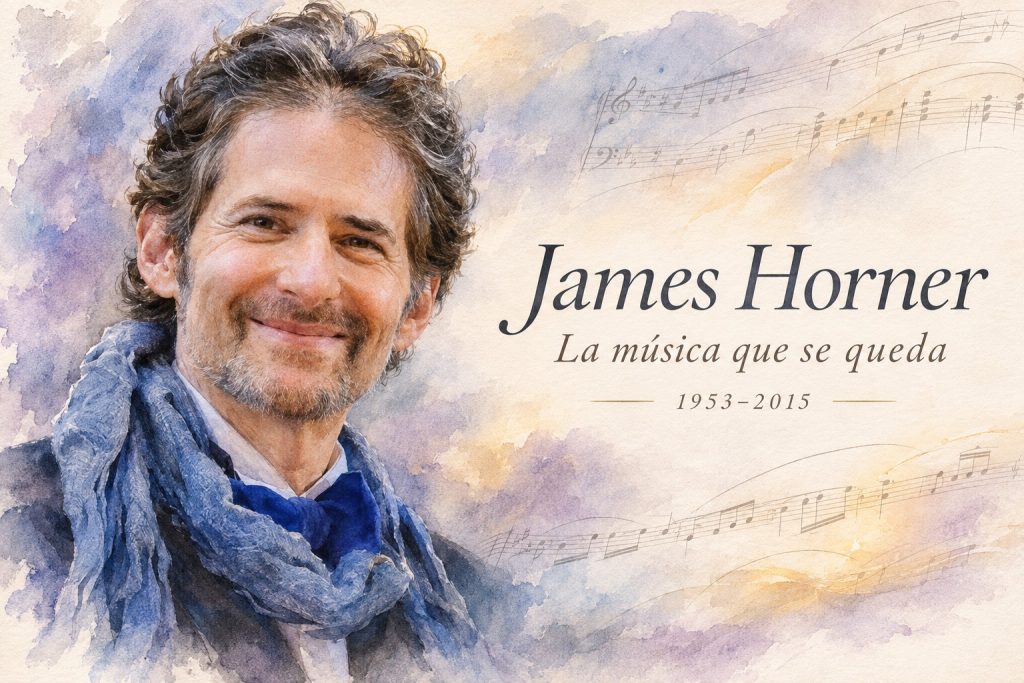
































Hay compositores a los que reconocemos por una melodía. A James Horner lo reconozco también por lo que me hace sentir: esa mezcla de belleza y tristeza que parece detener el tiempo y acercarnos a algo que creíamos olvidado.
Su música tiene para mí una cualidad especial: concede dignidad a la fragilidad. Incluso en los grandes relatos, entre el heroísmo, el peligro y la aventura, encuentro una voz íntima. Una melodía que nos recuerda cuánto importa una vida, una despedida o la esperanza de regresar a casa.
En Braveheart, Titanic o Apollo 13, sus partituras forman parte inseparable de la experiencia de la película. Con los años, al volver a escucharlas, descubrimos que también llevan algo nuestro: la edad que teníamos, las personas con quienes compartimos aquellas historias, lo que entonces esperábamos de la vida.
Ahí reside una de las capacidades más profundas de la música: guardar una emoción sin dejarla inmóvil. La melodía permanece, pero nosotros cambiamos. Y un pasaje que antes nos hablaba de aventura puede hablarnos hoy de pérdida, de gratitud o de alguien a quien echamos de menos.
Admiro en Horner esa forma de desarrollar un tema, de dejarlo respirar y hacerlo regresar cargado de sentido. En sus mejores momentos, la emoción nace de esa espera: reconocemos unas pocas notas y sentimos todo lo que ha ocurrido desde la última vez que sonaron.
James Horner murió el 22 de junio de 2015, a los 61 años, en un accidente de aviación en California, mientras pilotaba su propia avioneta. Una desgracia repentina truncó su vida y toda la música que aún podría haber escrito. Me entristece pensar en esas melodías que nunca conoceremos: su obra quedó abierta, como una partitura a la que todavía le quedaban páginas.
Su ausencia hace especialmente conmovedor el regreso a su música. Quien tantas veces dio forma a la pérdida en el cine nos dejó también una manera de afrontar la suya: escuchar, recordar y agradecer.
Me conmueve pensar que alguien a quien nunca conocí haya puesto música a tantos sentimientos míos. Quizá esa sea una de las formas más hermosas de perdurar: dejar una obra en la que otros puedan reconocerse.
Recordarlo es volver a escuchar con atención. Dejar durante unos minutos que una pieza ocupe su espacio, sin prisas, y reconocer cuánto puede decirnos todavía.
Gracias, James, por esa belleza que sigue encontrándonos cada vez que volvemos a escuchar.