 infograph
📶 Conectado a la Wi-Fi no significa conectado a Internet.
LECTURA NÍTIDAAbrir GIF original ↗1122 × 1402 px · el aumento no añade detalle al archivo
Auto adapta la lectura · + − zoom · 0 ver completa · Esc salirPellizca para ampliar · desliza para leer · doble toque para acercarVista normal
PARA ENTENDER EL ESQUEMA
Sobre esta infografía
El enlace inalámbrico puede funcionar y, aun así, existir un problema con la dirección IP, la puerta de enlace o la resolución DNS.
Por eso, gestionar una conexión empieza por entender qué está funcionando en cada momento.
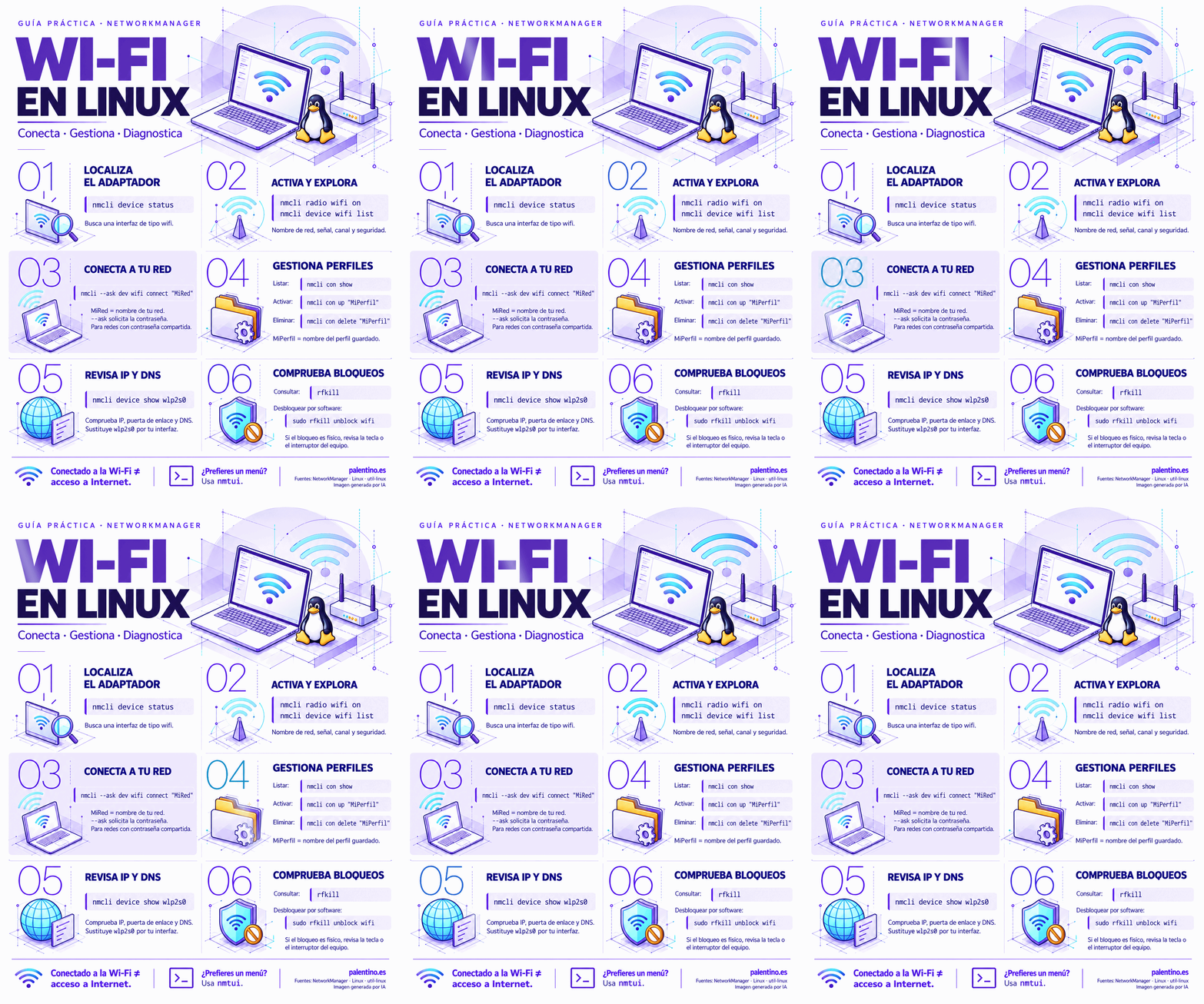
He preparado esta infografía animada con seis pasos para administrar la Wi-Fi en equipos Linux con NetworkManager:
1️⃣ Identifica el adaptador.
Comprueba que el sistema detecta la interfaz inalámbrica y revisa su estado.
2️⃣ Activa y explora.
Consulta las redes disponibles, su señal, canal y seguridad.
3️⃣ Conecta a tu red.
La opción --ask de nmcli solicita la contraseña de forma interactiva, sin incluirla en el propio comando.
4️⃣ Gestiona los perfiles.
Lista, activa o elimina las configuraciones guardadas. El nombre del perfil puede ser distinto del nombre de la red.
5️⃣ Revisa IP y DNS.
Comprueba la dirección asignada, la puerta de enlace y los servidores DNS.
6️⃣ Comprueba los bloqueos.
rfkill permite consultar los bloqueos de radio y liberar los de software. Los físicos requieren revisar la tecla o el interruptor del equipo.
💡 Si prefieres trabajar con un menú desde la terminal, nmtui permite activar y editar conexiones.
Conocer estas herramientas ayuda a transformar un «la Wi-Fi no funciona» en una comprobación concreta.
🌐 palentino.es
#Linux #WiFi #NetworkManager #Redes #SysAdmin
1 visitas