 infograph
🖥️ escritorio remoto por dentro: qué ocurre cuando pulsas «conectar»
LECTURA NÍTIDAAbrir GIF original ↗1024 × 1536 px · el aumento no añade detalle al archivo
Auto adapta la lectura · + − zoom · 0 ver completa · Esc salirPellizca para ampliar · desliza para leer · doble toque para acercarVista normal
PARA ENTENDER EL ESQUEMA
Sobre esta infografía
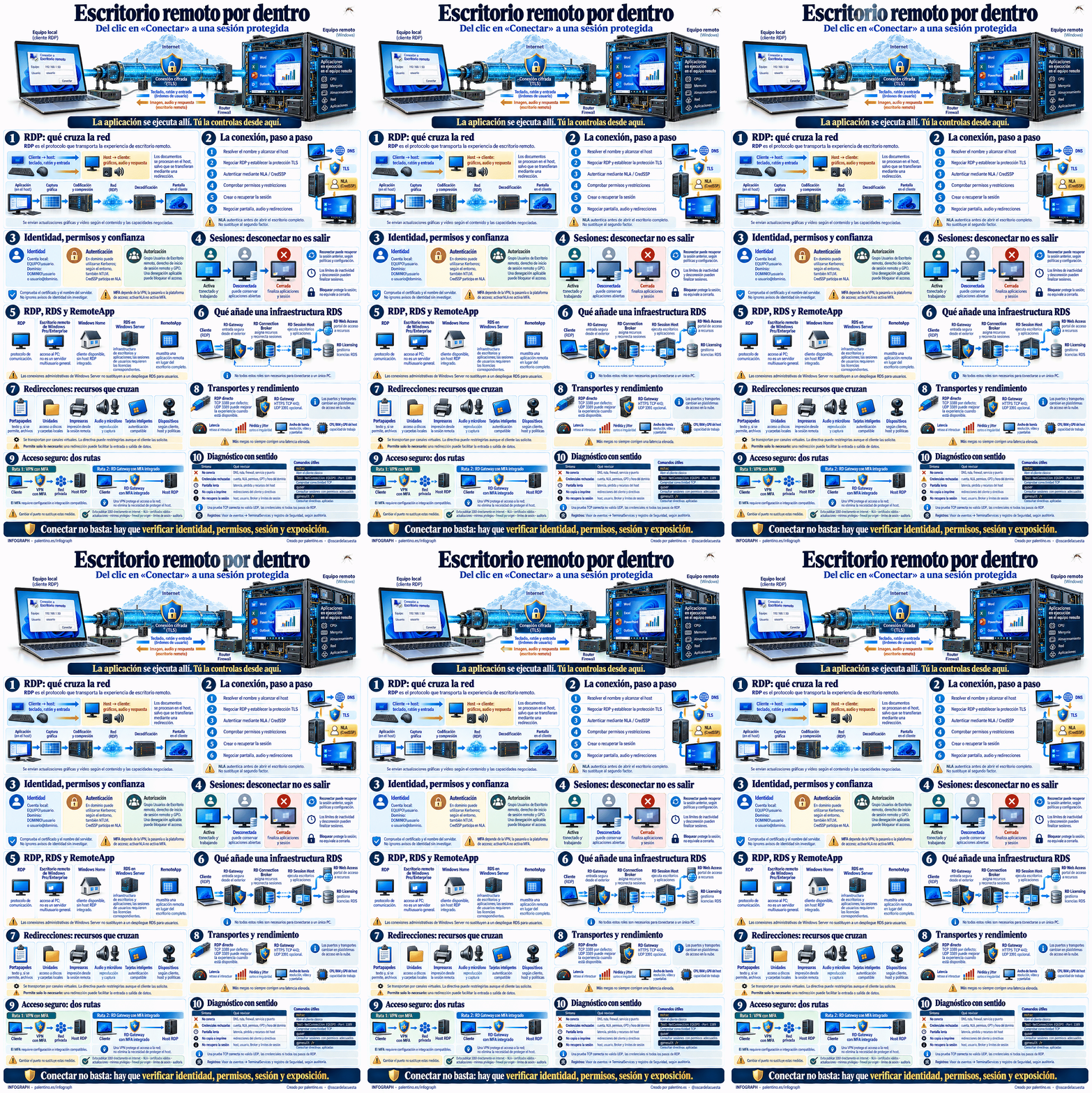
Ves un escritorio, abres una aplicación y trabajas como si estuvieras delante del ordenador. Pero entre tu teclado y ese equipo hay mucho más que una imagen viajando por Internet.
He preparado esta infografía para Infograph para explicar cómo funciona el escritorio remoto: RDP, autenticación, sesiones, redirecciones y acceso seguro.
🔹 1. ¿Dónde se ejecutan las aplicaciones?
En el equipo remoto.
Tu dispositivo envía las pulsaciones del teclado, los movimientos del ratón y otras entradas. El host procesa esas acciones y devuelve las actualizaciones gráficas, el audio y las respuestas.
Por eso puedes utilizar aplicaciones de un equipo potente desde otro más sencillo. La experiencia también dependerá de la red y de los recursos disponibles en el host.
🔹 2. ¿Qué sucede antes de mostrar el escritorio?
La conexión pasa por varias comprobaciones: localizar el equipo, alcanzar el servicio, negociar la protección, autenticar al usuario y verificar sus permisos.
Con NLA —autenticación a nivel de red— la autenticación se realiza antes de abrir el escritorio completo.
Dos diferencias fundamentales:
→ Autenticarse demuestra quién eres.
→ Estar autorizado determina si puedes acceder.
Y una tercera: NLA no equivale a MFA. El segundo factor requiere una solución de acceso que lo incorpore y esté configurada para exigirlo.
🔹 3. Desconectar no es cerrar sesión
Al desconectarte, las aplicaciones pueden seguir abiertas en el equipo remoto. Al reconectar, puedes recuperar ese trabajo, según las políticas y la configuración.
Cerrar sesión finaliza la sesión y sus aplicaciones.
Los límites de inactividad o desconexión también pueden provocar su cierre. Conviene conocerlos antes de dejar un proceso trabajando.
🔹 4. RDP, RDS y RemoteApp no significan lo mismo
• RDP es el protocolo de comunicación.
• RDS es la infraestructura de Windows Server para ofrecer sesiones y aplicaciones remotas.
• RemoteApp permite presentar una aplicación remota sin mostrar todo el escritorio.
Conectarse a un PC y desplegar un servicio para muchos usuarios implican necesidades distintas de arquitectura, recursos y licencias.
🔹 5. Las redirecciones también importan
Portapapeles, unidades, impresoras, audio o dispositivos compatibles pueden conectar recursos locales con la sesión remota.
Son funciones útiles, pero también permiten mover información entre ambos entornos.
La pregunta adecuada es: ¿qué necesita realmente este usuario? Las directivas permiten limitar esas redirecciones.
🔹 6. Acceso seguro y buen rendimiento
Evitar la exposición directa del puerto 3389 a Internet, controlar el acceso mediante VPN o RD Gateway, incorporar MFA y mantener certificados, permisos y actualizaciones son medidas complementarias.
Y si la sesión va lenta, no todo se resuelve contratando más megas: también influyen la latencia, la pérdida de paquetes, la resolución y la carga del equipo remoto.
💡 El escritorio se muestra aquí. La sesión se ejecuta allí. Entender esa diferencia ayuda a administrarlo y protegerlo mejor.
📚 Más infografías en Infograph
#EscritorioRemoto #RDP #WindowsServer #Ciberseguridad #AdministracionDeSistemas #Infograph
6 visitas