 infograph
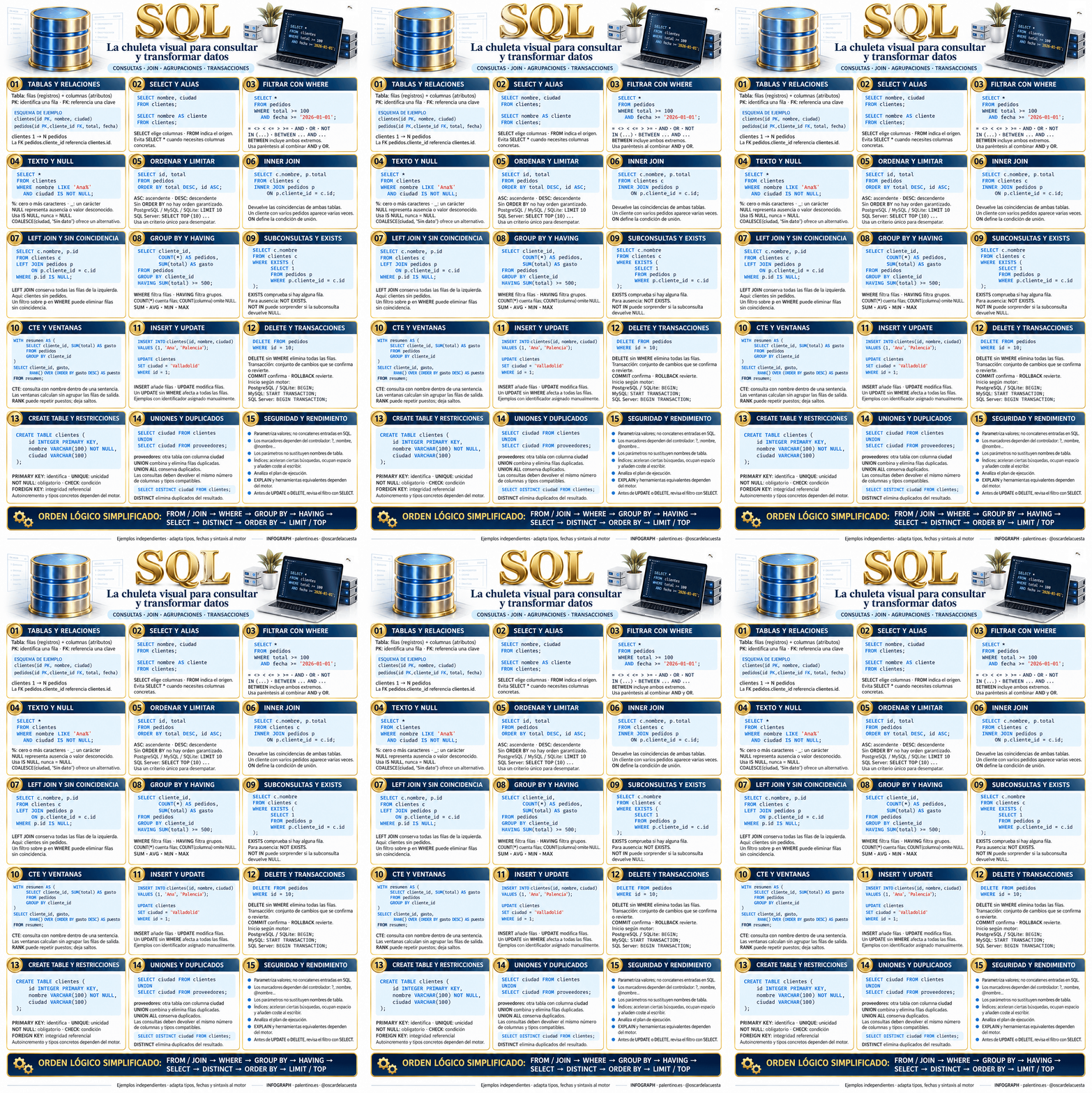 Cargando imagen…GIF animado5visitas⤢ Ver esquema completo
 Reflexión · GIF animadoLa huella que dejamos en los demás es, quizá, lo único de nosotros que permanece cuando ya no estamos.Abrir infografía
EL ATLAS VISUAL DE PALENTINO.ES
Ideas claras.
Tecnología en movimiento.
Ideas, tecnología y esquemas explicados con imágenes. Explora, amplía y aprende a tu ritmo.
UNA IDEA PARA PENSAR
“La curiosidad convierte cada respuesta en el comienzo de otra pregunta.”
La colección
176 esquemas · 12 en esta página
Cargando imagen…GIF animado5visitas⤢ Ver esquema completo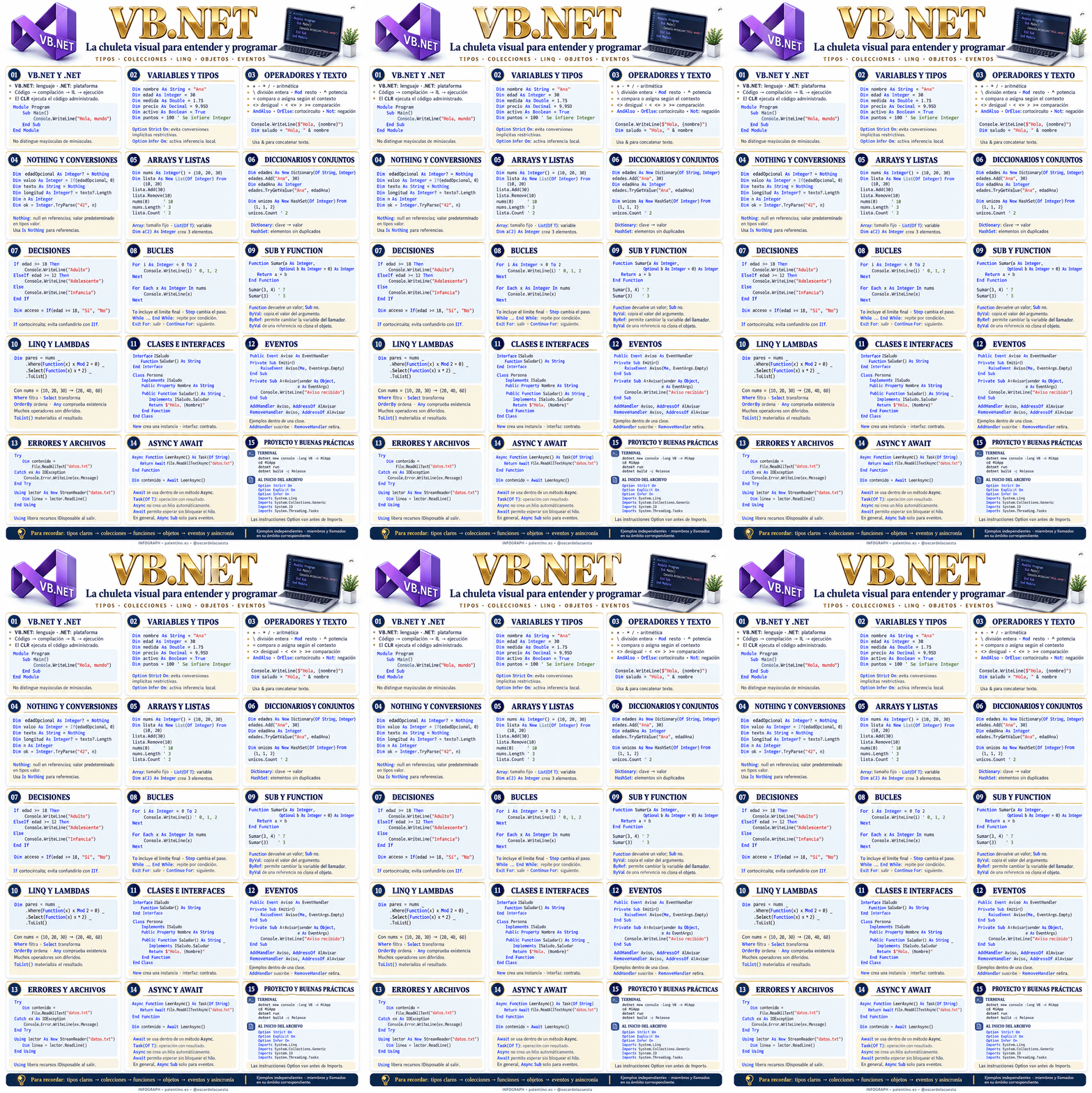 Cargando imagen…GIF animado5visitas⤢ Ver esquema completo
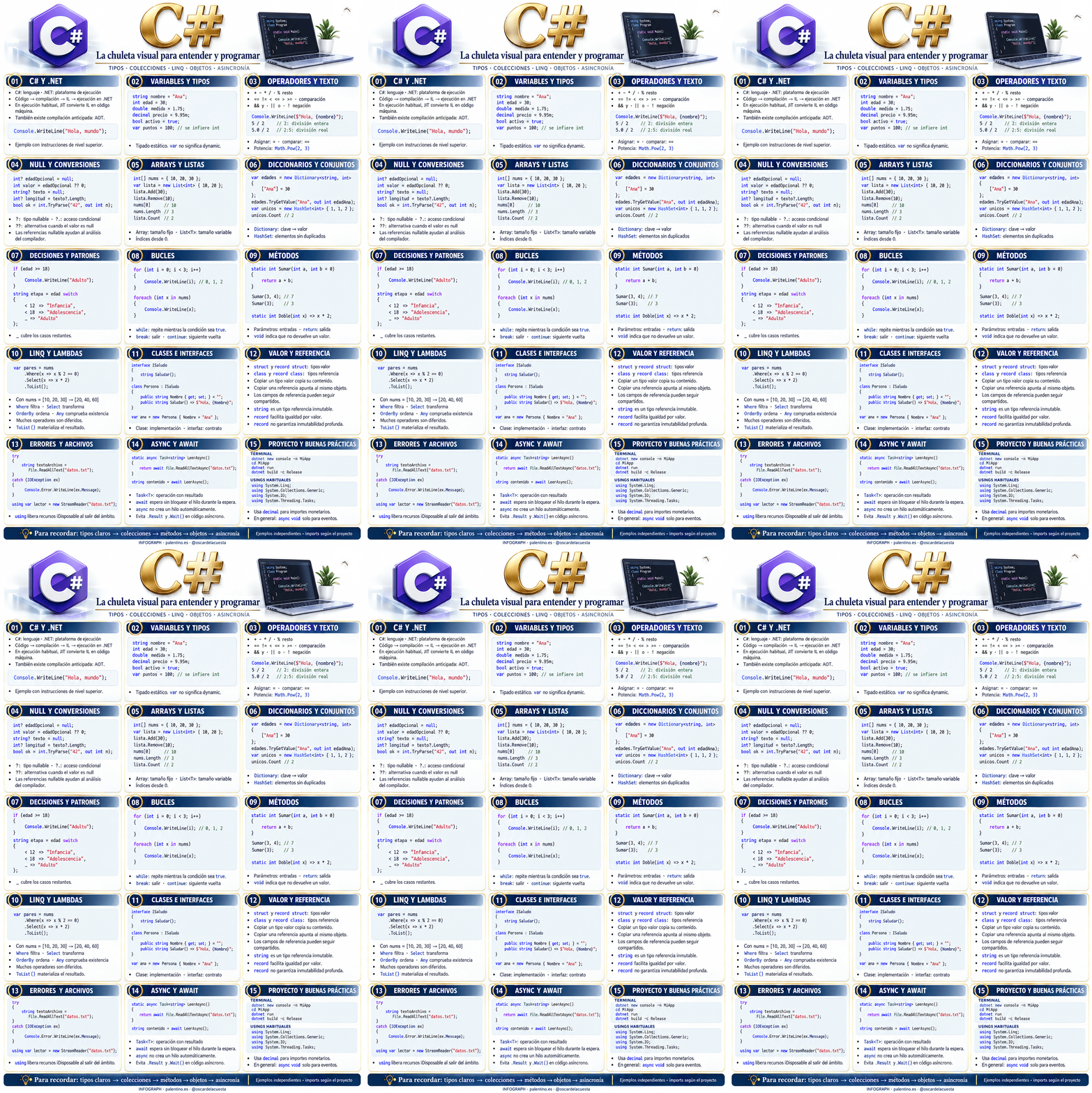 Cargando imagen…GIF animado5visitas⤢ Ver esquema completo
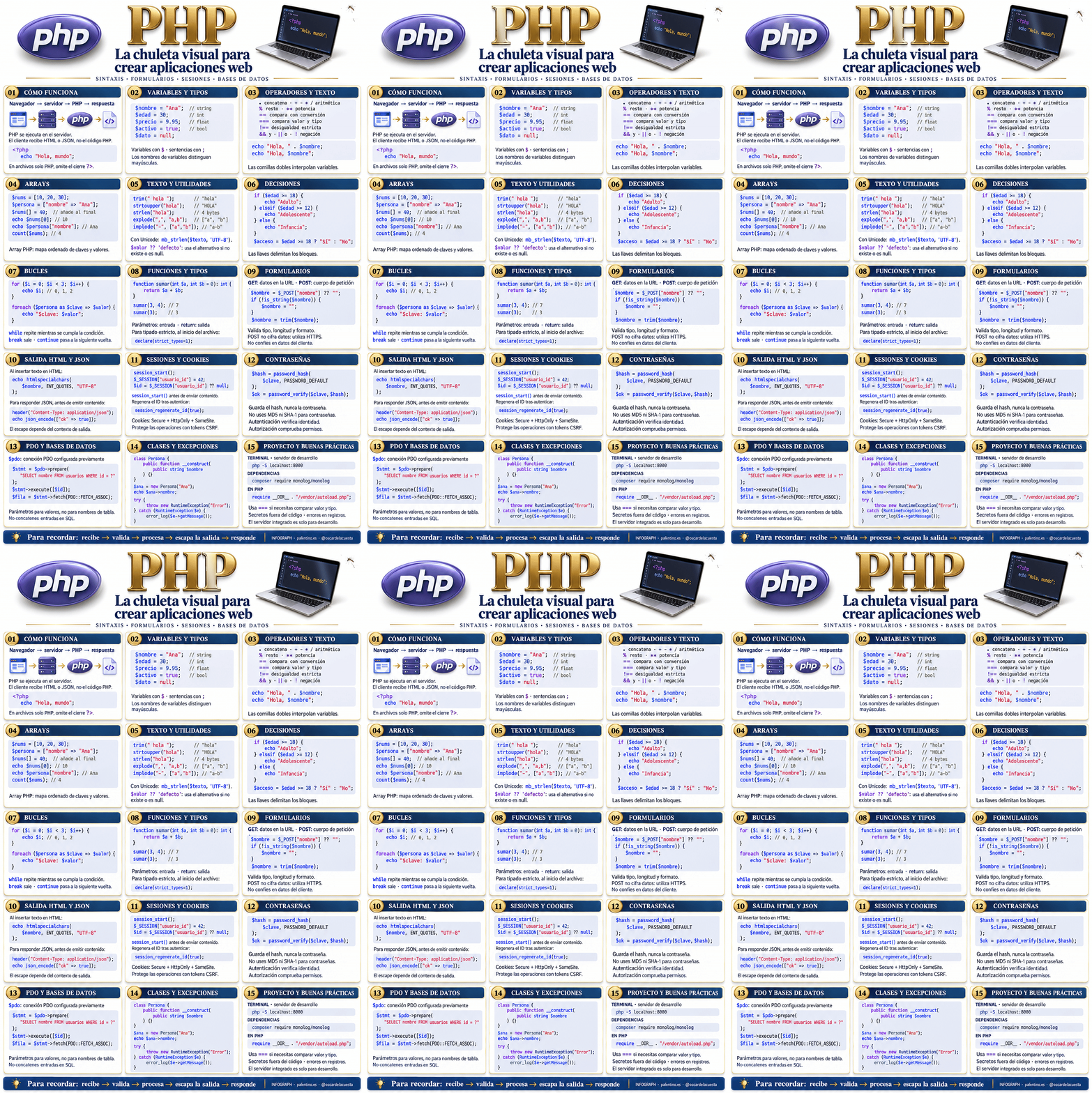 Cargando imagen…GIF animado6visitas⤢ Ver esquema completo
 Cargando imagen…GIF animado6visitas⤢ Ver esquema completo
WindowsNuevo
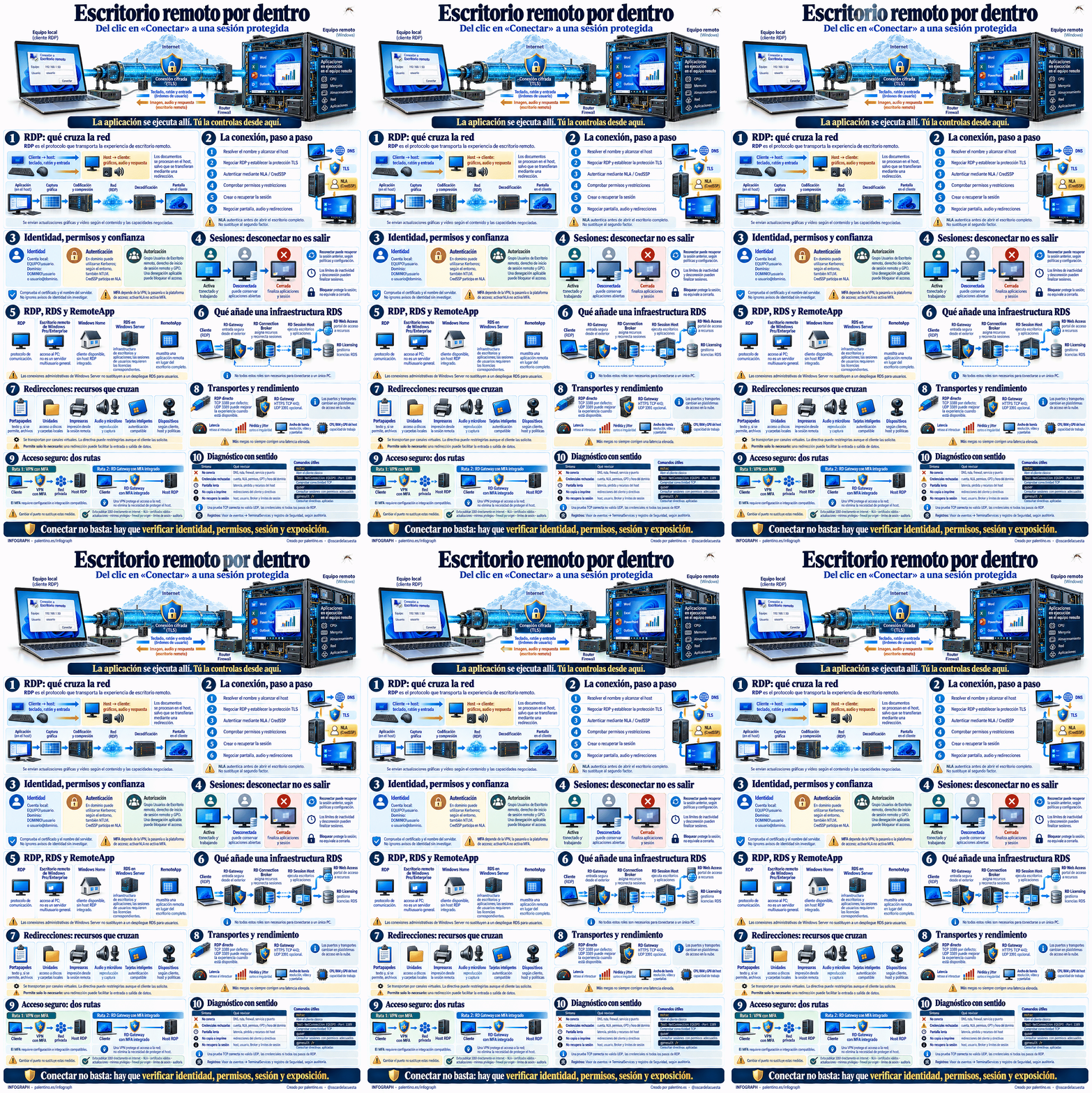
🖥️ escritorio remoto por dentro: qué ocurre cuando pulsas «conectar»
Ves un escritorio, abres una aplicación y trabajas como si estuvieras delante del ordenador. Pero entre tu teclado y ese equipo hay mucho más que una imagen viajando por Internet. He preparado esta infografía para Infograph para explicar cómo funciona el escritorio remoto: RDP, autenticación, sesiones, redirecciones y acceso seguro. 🔹 1. ¿Dónde se ejecutan las aplicaciones? En el equipo remoto. Tu dispositivo envía las pulsaciones del teclado, los movimientos del ratón y otras entradas. El host procesa esas acciones y devuelve las actualizaciones gráficas, el audio y las respuestas. Por eso puedes utilizar aplicaciones de un equipo potente desde otro más sencillo. La experiencia también dependerá de la red y de los recursos disponibles en el host. 🔹 2. ¿Qué sucede antes de mostrar el escritorio? La conexión pasa por varias comprobaciones: localizar el equipo, alcanzar el servicio, negociar la protección, autenticar al usuario y verificar sus permisos. Con NLA —autenticación a nivel de red— la autenticación se realiza antes de abrir el escritorio completo. Dos diferencias fundamentales: → Autenticarse demuestra quién eres. → Estar autorizado determina si puedes acceder. Y una tercera: NLA no equivale a MFA. El segundo factor requiere una solución de acceso que lo incorpore y esté configurada para exigirlo. 🔹 3. Desconectar no es cerrar sesión Al desconectarte, las aplicaciones pueden seguir abiertas en el equipo remoto. Al reconectar, puedes recuperar ese trabajo, según las políticas y la configuración. Cerrar sesión finaliza la sesión y sus aplicaciones. Los límites de inactividad o desconexión también pueden provocar su cierre. Conviene conocerlos antes de dejar un proceso trabajando. 🔹 4. RDP, RDS y RemoteApp no significan lo mismo • RDP es el protocolo de comunicación. • RDS es la infraestructura de Windows Server para ofrecer sesiones y aplicaciones remotas. • RemoteApp permite presentar una aplicación remota sin mostrar todo el escritorio. Conectarse a un PC y desplegar un servicio para muchos usuarios implican necesidades distintas de arquitectura, recursos y licencias. 🔹 5. Las redirecciones también importan Portapapeles, unidades, impresoras, audio o dispositivos compatibles pueden conectar recursos locales con la sesión remota. Son funciones útiles, pero también permiten mover información entre ambos entornos. La pregunta adecuada es: ¿qué necesita realmente este usuario? Las directivas permiten limitar esas redirecciones. 🔹 6. Acceso seguro y buen rendimiento Evitar la exposición directa del puerto 3389 a Internet, controlar el acceso mediante VPN o RD Gateway, incorporar MFA y mantener certificados, permisos y actualizaciones son medidas complementarias. Y si la sesión va lenta, no todo se resuelve contratando más megas: también influyen la latencia, la pérdida de paquetes, la resolución y la carga del equipo remoto. 💡 El escritorio se muestra aquí. La sesión se ejecuta allí. Entender esa diferencia ayuda a administrarlo y protegerlo mejor. 📚 Más infografías en Infograph #EscritorioRemoto #RDP #WindowsServer #Ciberseguridad #AdministracionDeSistemas #Infograph
6
Explorar esquema 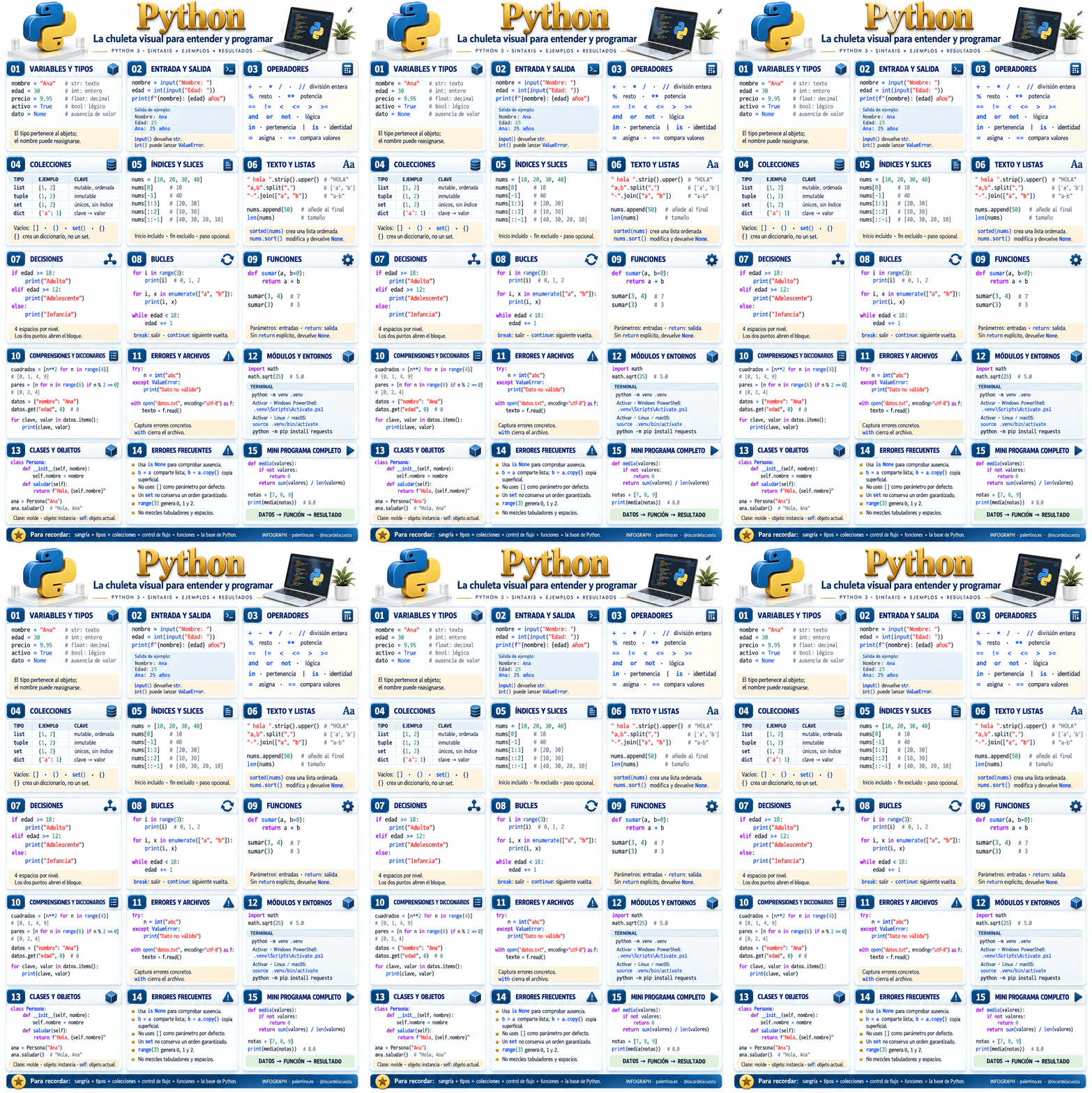 Cargando imagen…GIF animado9visitas⤢ Ver esquema completo
 Cargando imagen…GIF animado5visitas⤢ Ver esquema completo
WindowsNuevo
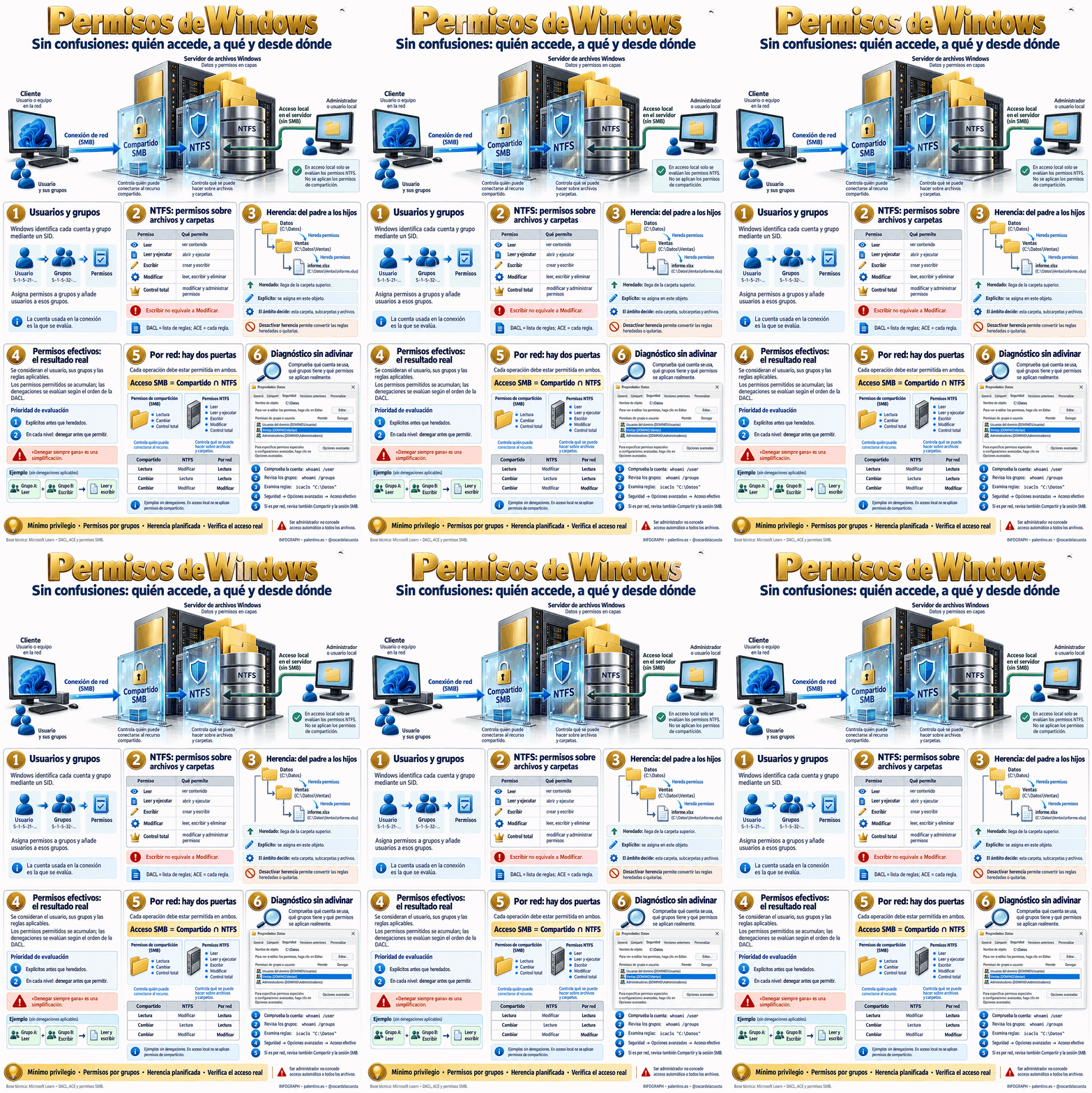
🔐 permisos de Windows sin confusiones: quién accede, a qué y desde dónde
«Tiene permisos, pero no puede entrar». «En el servidor funciona, pero desde su equipo no». «Le he dado escritura y sigue sin poder borrar». Detrás de estas situaciones suelen estar los permisos NTFS, los grupos, la herencia y los permisos de compartición. He preparado esta infografía animada para Infograph para explicar cómo encajan todas estas piezas. 👇 👤 1. usuarios y grupos: el punto de partida Windows identifica las cuentas y los grupos mediante un SID, su identificador de seguridad. Al comprobar un acceso, considera la identidad del usuario y los grupos presentes en su token de acceso. Por eso conviene asignar permisos a grupos y gestionar quién pertenece a ellos. Por ejemplo: Ventas_Lectura y Ventas_Modificar. 📁 2. NTFS: qué puedes hacer con los archivos Los permisos NTFS protegen archivos y carpetas tanto en acceso local como por red. • Leer: consultar contenido. • Leer y ejecutar: leer y ejecutar archivos. • Escribir: crear y escribir. • Modificar: permite también eliminar. • Control total: incluye administrar permisos. Una diferencia fundamental: escribir no equivale a modificar. Cada regla es una ACE. La lista que reúne las reglas de acceso es la DACL. 🌳 3. herencia: de la carpeta superior a sus hijos Una carpeta puede transmitir permisos a sus subcarpetas y archivos. Los permisos heredados proceden de un nivel superior. Los explícitos se asignan directamente al objeto. También importa el ámbito: una regla puede afectar a esta carpeta, a sus subcarpetas, a sus archivos o a una combinación. Desactivar la herencia permite convertir las reglas heredadas en explícitas o eliminarlas. Hay que revisar cuál de las dos opciones elegimos. 🧩 4. permisos efectivos: el resultado de combinar reglas Los permisos permitidos pueden acumularse entre grupos. Ejemplo: un grupo permite leer y otro escribir. Sin denegaciones aplicables, el usuario puede leer y escribir. Pero «denegar siempre gana» es una simplificación: Windows evalúa una lista ordenada. Las reglas explícitas preceden a las heredadas y, dentro del nivel correspondiente, se sitúan las denegaciones antes que los permisos permitidos. 🌐 5. por red: debes superar dos puertas Al acceder mediante SMB a una carpeta en NTFS, cuentan los permisos de compartición y los NTFS. Cada operación debe estar permitida en ambos. Ejemplos sin denegaciones: • Compartido: Lectura + NTFS: Modificar → por red, Lectura. • Compartido: Cambiar + NTFS: Lectura → por red, Lectura. • Compartido: Cambiar + NTFS: Modificar → por red, Modificar. En acceso local no se aplican los permisos de compartición. 🔎 6. cómo investigar un «acceso denegado» Comprueba la cuenta con whoami /user y sus grupos con whoami /groups. Revisa las reglas con icacls "C:\Datos" y consulta Seguridad → Opciones avanzadas → Acceso efectivo. Si accedes por red, revisa también la compartición y las credenciales de la sesión SMB. 💡 Menor privilegio, permisos por grupos, herencia planificada y comprobación del acceso real. ¿Dónde encuentras más problemas: en la herencia o al combinar NTFS y compartición? 👉 Más infografías en https://www.palentino.es/infograph/ #Windows #NTFS #Ciberseguridad #AdministracionDeSistemas #Infograph
5
Explorar esquema 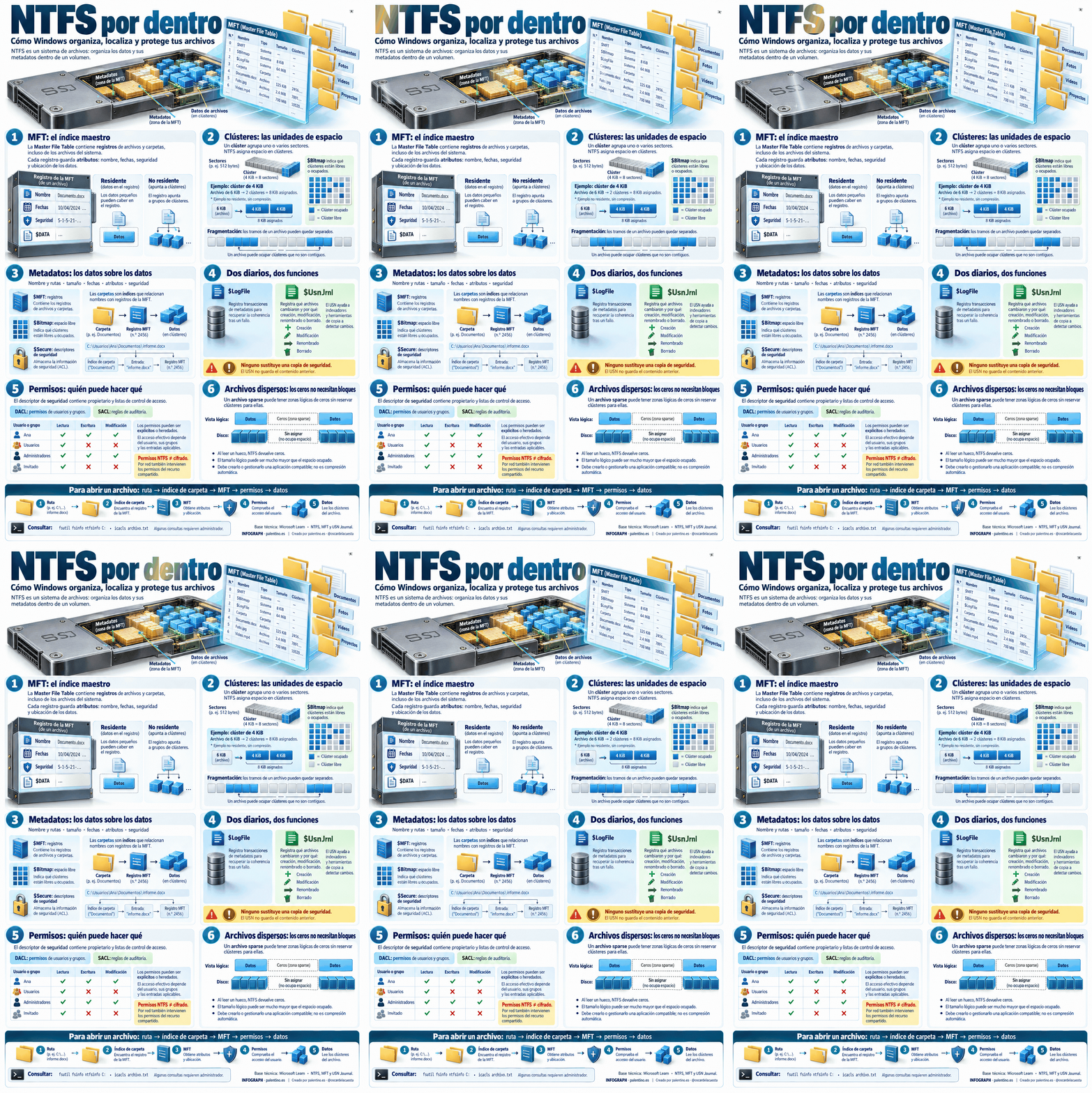 Cargando imagen…GIF animado5visitas⤢ Ver esquema completo
WindowsNuevo
💾 ntfs por dentro: qué sucede cuando guardas un archivo en Windows
Cuando abres una carpeta, ves nombres, iconos y tamaños. Pero debajo existe una estructura que permite localizar los datos, asignar espacio, comprobar permisos y mantener la coherencia del sistema de archivos. He preparado esta infografía animada para Infograph para explicar las piezas principales de NTFS y cómo se relacionan. 📋 1. MFT: el índice maestro La Master File Table contiene registros de archivos y carpetas. Estos registros guardan atributos como el nombre, las fechas, la información de seguridad y la ubicación de los datos. Si el contenido es suficientemente pequeño, puede almacenarse dentro del propio registro: son datos residentes. Cuando no cabe, el registro describe los tramos de clústeres donde se encuentra: son datos no residentes. 🧱 2. Clústeres: cómo se asigna el espacio Un clúster agrupa uno o varios sectores y constituye una unidad de asignación de espacio. Por ejemplo, con clústeres de 4 KiB, un archivo no residente de 6 KiB, sin compresión, necesita dos clústeres: 8 KiB asignados. Esto ayuda a entender por qué «tamaño» y «tamaño en disco» pueden diferir. El archivo especial $Bitmap identifica los clústeres libres y ocupados. Si los tramos de un archivo quedan separados, aparece la fragmentación. 🏷️ 3. Metadatos: información para encontrar e interpretar Además del contenido, NTFS necesita nombres, tamaños, fechas, atributos y datos de seguridad. Las carpetas funcionan como índices que relacionan nombres con registros de la MFT. Por eso, localizar un archivo implica resolver su ruta y consultar las estructuras correspondientes. 📝 4. Dos diarios con funciones distintas • $LogFile registra transacciones de metadatos para ayudar a recuperar la coherencia tras un fallo. • $UsnJrnl registra cambios en archivos y carpetas, como creaciones, modificaciones, renombrados y borrados. El diario USN permite a herramientas compatibles detectar cambios sin revisar continuamente todo el volumen. ⚠️ Ninguno sustituye una copia de seguridad. El USN no conserva el contenido anterior para deshacer una modificación. 🔐 5. Permisos: quién puede acceder El descriptor de seguridad incluye propietario y listas de control de acceso. La DACL contiene entradas que permiten o deniegan accesos a usuarios y grupos. La SACL define reglas de auditoría. El acceso efectivo depende de las entradas aplicables, los grupos del usuario y la herencia. Si accedemos por red, también intervienen los permisos del recurso compartido. Y una distinción esencial: los permisos NTFS no cifran el archivo. 🕳️ 6. Archivos dispersos: representar ceros sin ocupar todos los bloques Un archivo sparse puede tener zonas lógicas de ceros sin reservar clústeres para ellas. Al leer esos huecos, NTFS devuelve ceros. Así, su tamaño lógico puede superar ampliamente el espacio ocupado. Requiere una aplicación compatible; no es compresión automática. 🔎 Entender estas piezas ayuda a interpretar el espacio ocupado, diagnosticar accesos y comprender qué protege realmente cada mecanismo. Más contenido visual en: 👉 https://www.palentino.es/infograph/ #Windows #NTFS #SistemasDeArchivos #AdministracionDeSistemas #Infograph
5
Explorar esquema 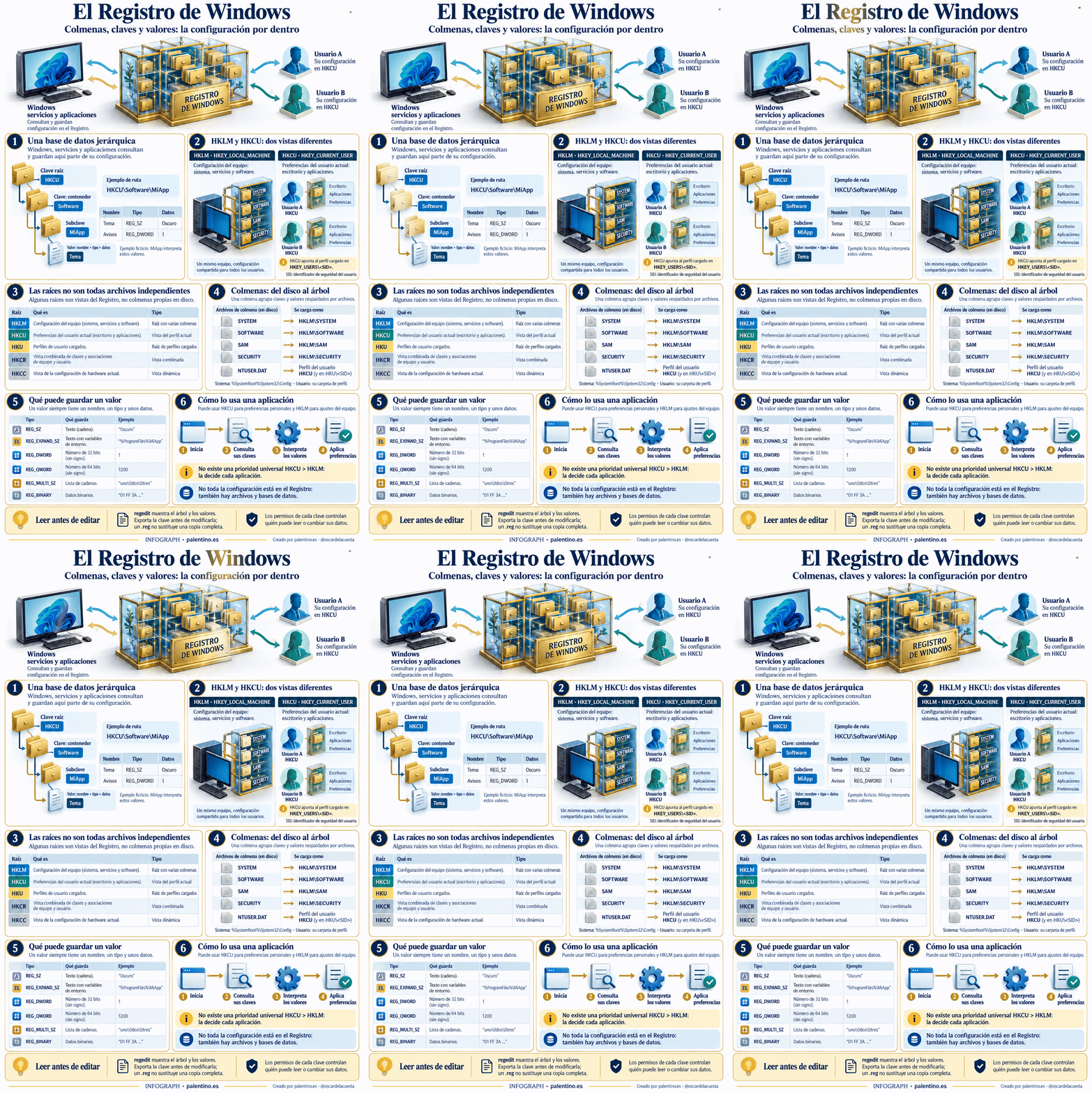 Cargando imagen…GIF animado6visitas⤢ Ver esquema completo
WindowsNuevo
🗂️ el Registro de Windows explicado visualmente: qué guarda, cómo se organiza y quién lo utiliza
¿Por qué una aplicación recuerda tus preferencias? ¿Cómo puede un mismo ordenador ofrecer una configuración distinta a cada usuario? ¿Qué significan esas rutas que comienzan por HKEY? Para comprenderlo, hay que conocer el Registro de Windows. He preparado esta infografía animada para Infograph con una idea: entender su arquitectura antes de modificar sus datos. 🌳 1. ¿Qué es el Registro? Es una base de datos jerárquica donde Windows, sus servicios y muchas aplicaciones almacenan parte de su configuración. Puede contener ajustes del sistema, información de servicios, asociaciones de archivos y preferencias de usuario. La palabra «parte» es importante: también hay configuración en archivos, carpetas de perfil y otras bases de datos. 📂 2. Claves, subclaves y valores Podemos imaginarlo como un árbol: • Las claves son contenedores. • Las subclaves crean niveles dentro de esos contenedores. • Los valores almacenan datos identificados por un nombre y un tipo. Por ejemplo, una aplicación ficticia podría utilizar: HKCU\Software\MiApp Dentro de esa clave: → Tema · REG_SZ · Oscuro → Avisos · REG_DWORD · 1 La aplicación consulta esos datos y decide cómo interpretarlos. El número 1 podría significar «avisos activados», si así lo ha definido su desarrollador. 🖥️ 3. HKLM: configuración del equipo HKEY_LOCAL_MACHINE contiene configuración asociada al ordenador: sistema, servicios, componentes y software. Es el ámbito del equipo, compartido por los usuarios, aunque los permisos determinan quién puede consultar o modificar cada clave. 👤 4. HKCU: configuración del usuario actual HKEY_CURRENT_USER permite acceder a ajustes del perfil del usuario: escritorio, entorno y preferencias de aplicaciones. Por eso dos personas pueden utilizar el mismo ordenador y tener configuraciones diferentes. HKCU apunta a la rama correspondiente al usuario en HKEY_USERS, identificada mediante su SID. 🗃️ 5. ¿Qué son las colmenas? Una colmena agrupa claves y valores respaldados por archivos. Ejemplos: • SYSTEM → HKLM\SYSTEM. • SOFTWARE → HKLM\SOFTWARE. • NTUSER.DAT → parte de la configuración del perfil de usuario. Conviene distinguir conceptos: HKLM contiene varias colmenas; no corresponde a un único archivo. Algunas raíces son vistas de información almacenada en otras ramas. 🔢 6. ¿Qué tipos de datos admite? REG_SZ: texto. REG_EXPAND_SZ: texto con variables de entorno. REG_DWORD: números de 32 bits. REG_QWORD: números de 64 bits. REG_MULTI_SZ: listas de cadenas. REG_BINARY: datos binarios. 🔎 7. ¿Cómo lo utiliza una aplicación? Inicia → consulta sus claves → interpreta los valores → aplica la configuración. Puede combinar ajustes del equipo y preferencias personales. No existe una regla universal por la que HKCU siempre tenga prioridad sobre HKLM: depende de cómo esté programada. 💡 Antes de editar, identifica la ruta, comprende el valor y prepara una forma de recuperar el estado anterior. Exportar una clave ayuda, pero no sustituye una copia completa del sistema. Más infografías para comprender la tecnología: https://www.palentino.es/infograph/ #Windows #RegistroDeWindows #AdministraciónDeSistemas #Informática #Infograph
6
Explorar esquema 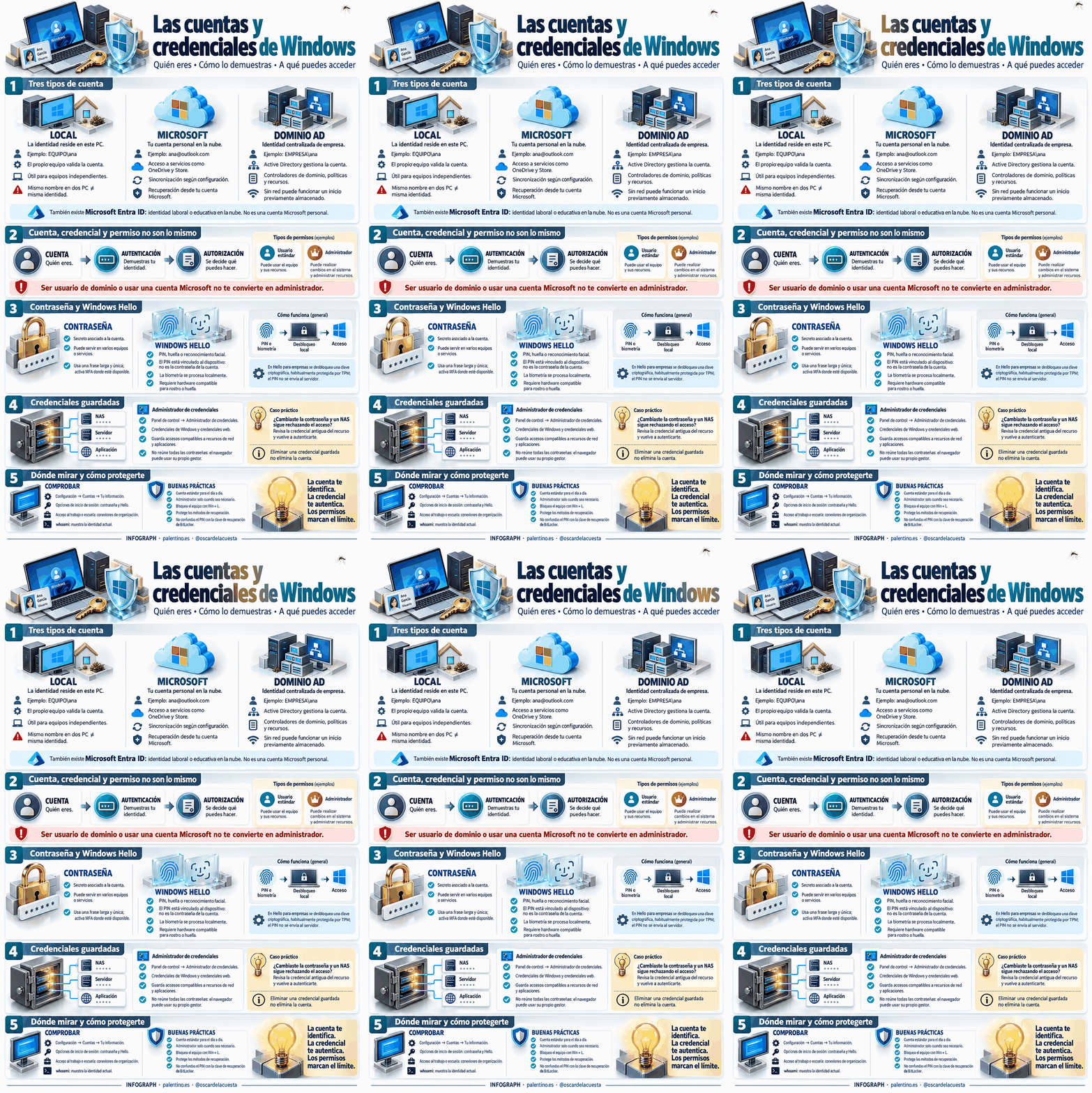 Cargando imagen…GIF animado4visitas⤢ Ver esquema completo
WindowsNuevo
🔐 las cuentas y credenciales de Windows: quién eres, cómo lo demuestras y qué puedes hacer
¿El PIN de Windows es tu contraseña? ¿Una cuenta Microsoft te convierte en administrador? ¿Por qué un NAS sigue rechazando el acceso después de cambiar la clave? Para entenderlo, hay que separar tres conceptos: 👤 Cuenta: identifica quién eres. 🔑 Autenticación: comprueba que eres tú. 🛡️ Permisos: determinan a qué puedes acceder y qué puedes modificar. Vamos por partes. 🖥️ 1. cuenta local: la identidad pertenece al equipo Se crea y administra en ese ordenador. El propio Windows comprueba sus credenciales. Por ejemplo: EQUIPO\ana. Es útil para equipos independientes. Pero crear un usuario llamado «ana» en dos ordenadores no crea una identidad compartida: son dos cuentas distintas, aunque tengan el mismo nombre y contraseña. ☁️ 2. cuenta Microsoft: tu identidad personal en la nube Permite vincular el inicio de sesión con una cuenta personal y acceder a servicios como OneDrive o Microsoft Store. La sincronización depende de lo que tengas configurado. Utilizar esta cuenta tampoco significa que todos tus archivos se suban automáticamente a la nube. 🏢 3. cuenta de dominio: identidad centralizada de empresa La organización administra la cuenta mediante Active Directory. Por ejemplo: EMPRESA\ana. Facilita aplicar políticas y conceder acceso a carpetas, impresoras y otros recursos. Sin conexión al dominio puede funcionar un inicio de sesión previamente almacenado, pero eso no garantiza el acceso a los recursos de la empresa. También existe Microsoft Entra ID para identidades laborales o educativas en la nube. No es una cuenta Microsoft personal. 🔑 4. contraseña y Windows Hello La contraseña es un secreto asociado a la cuenta. Windows Hello permite iniciar sesión mediante PIN, huella o reconocimiento facial, según el hardware y la configuración. La diferencia fundamental: el PIN de Hello está vinculado a ese dispositivo. No es una versión corta de tu contraseña ni sirve como contraseña para entrar en tu correo desde otro ordenador. En Windows Hello para empresas, el PIN o la biometría desbloquean una clave criptográfica, habitualmente protegida por el TPM. El PIN no se envía al servidor. 🗄️ 5. credenciales guardadas El Administrador de credenciales conserva accesos compatibles a redes y aplicaciones. Caso práctico: cambias la contraseña de un NAS, pero Windows sigue intentando conectarse con la antigua. Revisar la credencial guardada puede resolver el problema. Eliminar esa entrada no elimina la cuenta. Y este administrador no reúne todas tus contraseñas: el navegador puede utilizar su propio gestor. ✅ Para el día a día: • Usa una cuenta estándar y eleva permisos cuando sea necesario. • Protege tus métodos de recuperación. • Activa MFA donde esté disponible. • Bloquea el equipo con Win + L. • No confundas contraseña, PIN y clave de recuperación de BitLocker. He preparado esta infografía animada para explicarlo visualmente en Infograph: 👉 https://palentino.es/infograph #Windows #Ciberseguridad #WindowsHello #ActiveDirectory #Infograph
4
Explorar esquema 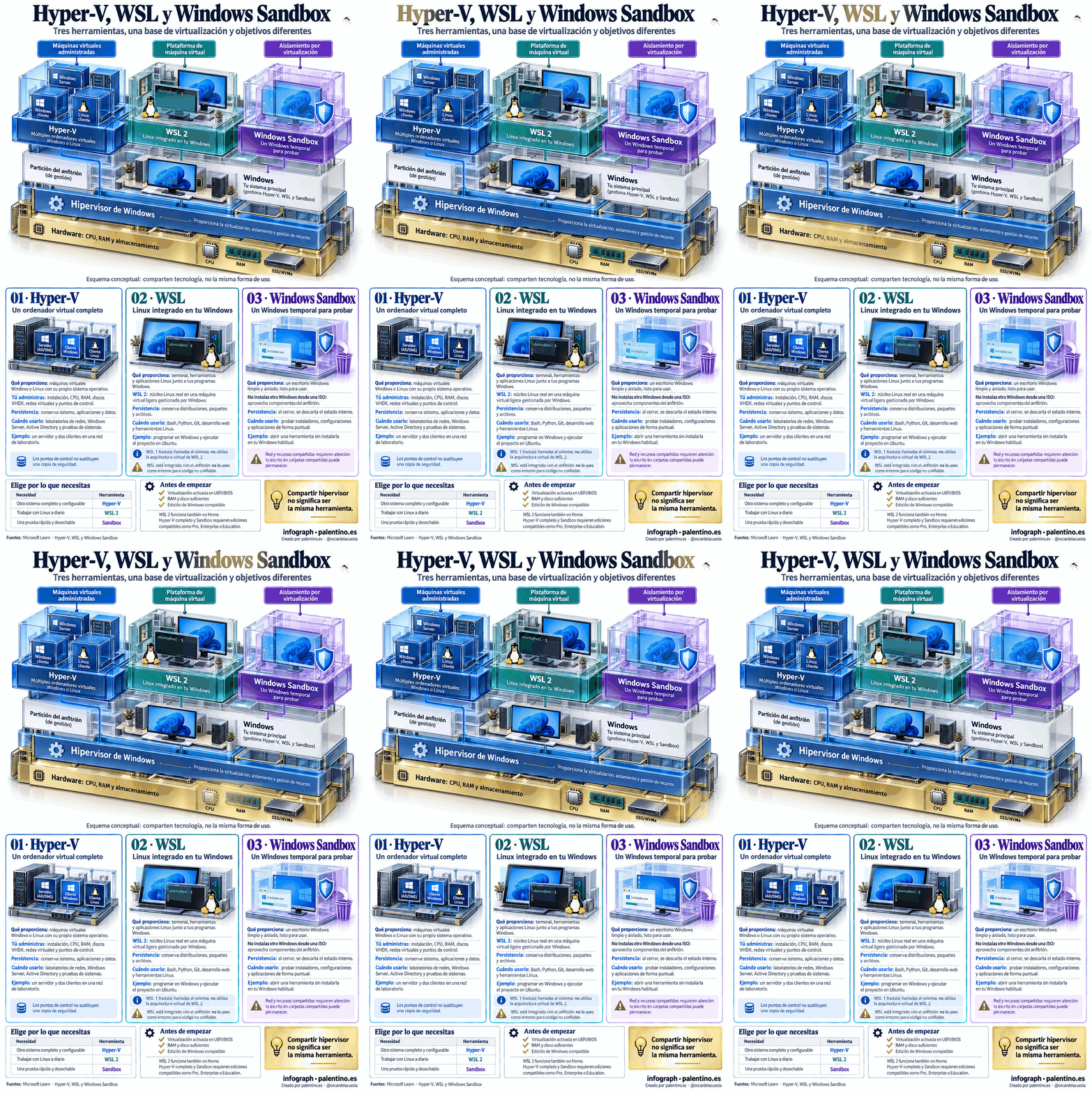 Cargando imagen…GIF animado5visitas⤢ Ver esquema completo
WindowsNuevo
🖥️ hyper-v, wsl y windows sandbox: qué ofrece cada uno y cuándo utilizarlos
Windows permite crear otros ordenadores virtuales, trabajar con Linux y abrir un escritorio temporal para hacer pruebas. Para ello dispone de tres herramientas con objetivos diferentes. Comprenderlas ayuda a elegir mejor y a evitar confusiones. 🔵 HYPER-V: UN ORDENADOR DENTRO DE TU ORDENADOR Hyper-V permite crear máquinas virtuales con su propio sistema operativo: Windows, Windows Server o Linux. A cada máquina le asignas procesadores virtuales, memoria RAM, discos y conexiones de red. Después instalas y administras el sistema como si fuera un equipo independiente. Por ejemplo, puedes montar un laboratorio con un controlador de dominio y dos clientes Windows para aprender Active Directory, DNS o directivas de grupo. Los cambios permanecen al apagar la máquina. Puedes volver a encenderla y continuar trabajando. 👉 Elígelo cuando necesites sistemas completos, redes de laboratorio y control sobre su configuración. Recuerda: los puntos de control permiten regresar a un estado anterior, pero no sustituyen una copia de seguridad. 🟢 WSL: LINUX INTEGRADO EN WINDOWS El Subsistema de Windows para Linux permite utilizar distribuciones como Ubuntu junto a tus aplicaciones Windows. Puedes ejecutar Bash, Git, Python, herramientas de administración y aplicaciones Linux sin cambiar de sistema ni mantener una máquina virtual convencional. WSL 2 utiliza un núcleo Linux real dentro de una máquina virtual ligera gestionada por Windows. Tus archivos, paquetes y configuraciones se conservan entre sesiones. Un ejemplo: editar un proyecto desde Windows y ejecutar sus herramientas o servicios dentro de Ubuntu. 👉 Elígelo para desarrollo, automatización y aprendizaje diario de Linux. Una diferencia importante: WSL 1 traduce llamadas al sistema; WSL 2 utiliza virtualización. Además, WSL está profundamente integrado con Windows: no debe tratarse como un entorno para ejecutar código no confiable. 🟣 WINDOWS SANDBOX: UN WINDOWS DE USAR Y DESCARTAR Sandbox abre un escritorio Windows limpio y aislado para realizar pruebas puntuales. No necesitas instalar otro Windows desde una ISO. Puedes probar una aplicación y, al cerrar Sandbox, se descartan los archivos, programas y cambios de su entorno interno. 👉 Elígelo para comprobar un instalador o experimentar con una herramienta sin incorporarla a tu sistema habitual. Eso sí: lo que escribas en una carpeta compartida del equipo anfitrión puede permanecer. La red y los recursos compartidos también deben tenerse en cuenta. ⚙️ ¿CÓMO SE RELACIONAN? Hyper-V, WSL 2 y Sandbox aprovechan la tecnología de virtualización de Microsoft, pero ofrecen experiencias distintas. WSL 2 funciona también en Windows Home mediante la Plataforma de máquina virtual; no necesita el administrador completo de Hyper-V. Hyper-V completo y Sandbox requieren ediciones compatibles. 💡 La elección práctica: • Necesito otro sistema completo y configurable → Hyper-V. • Quiero trabajar con Linux junto a Windows → WSL 2. • Quiero hacer una prueba rápida y desechar el entorno → Windows Sandbox. He reunido su funcionamiento y sus diferencias en esta infografía animada de Infograph. 🔗 https://www.palentino.es/infograph/ #Windows #HyperV #WSL #WindowsSandbox #Virtualización #Linux #Infograph
5
Explorar esquema 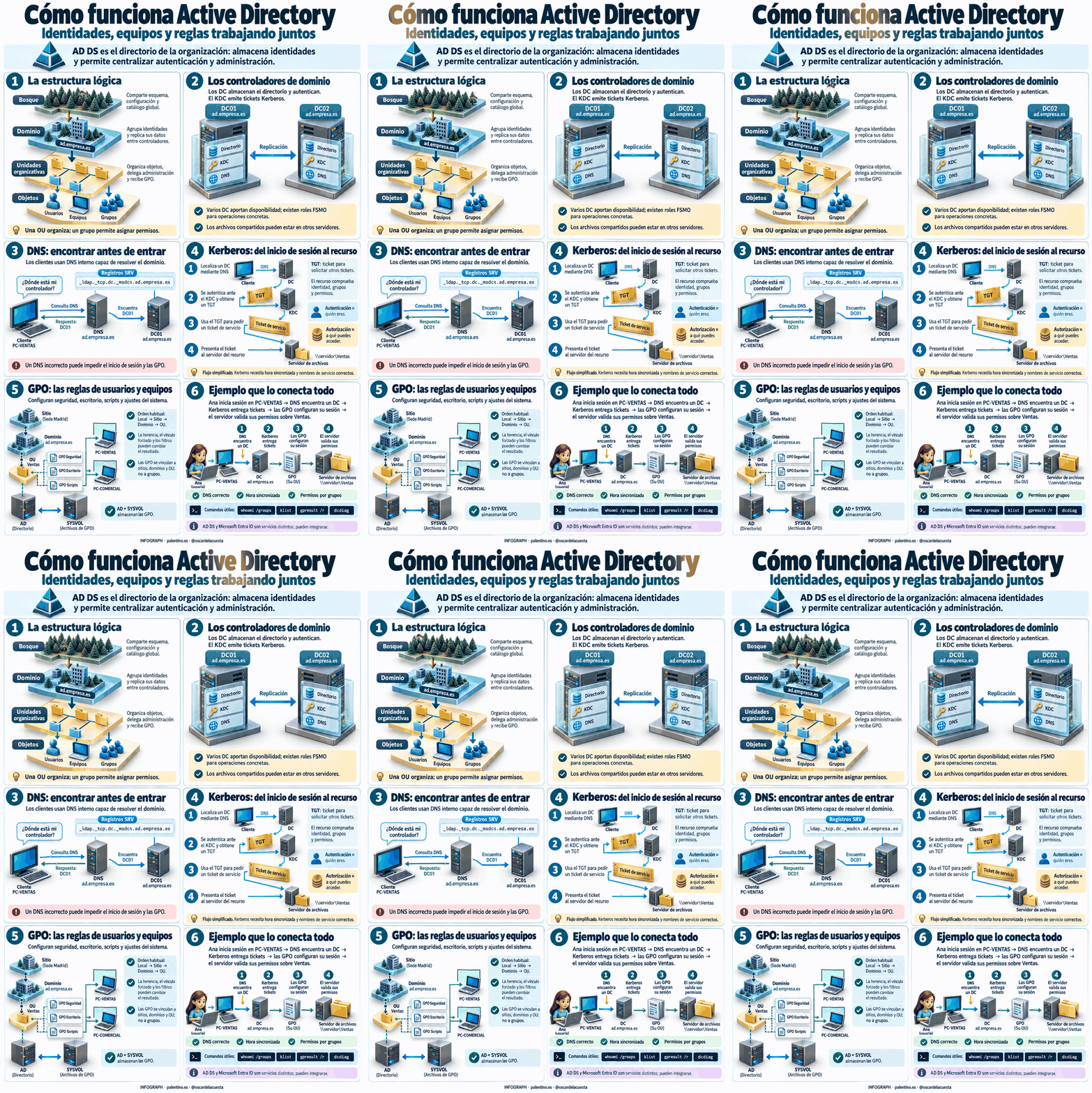 Cargando imagen…GIF animado7visitas⤢ Ver esquema completo
WindowsNuevo
🏢 cómo funciona active directory: lo que ocurre cuando entras en tu equipo
Introduces tu usuario, escribes la contraseña y accedes al entorno de trabajo. Aparecen tus unidades de red, se aplican las configuraciones de la empresa y puedes abrir determinadas carpetas. Detrás de esa experiencia hay varias piezas trabajando juntas. He preparado esta infografía animada para Infograph con un objetivo: explicar cómo encajan dominio, controladores, objetos, unidades organizativas, DNS, Kerberos y políticas. 🌳 1. bosque y dominio: la estructura Active Directory Domain Services (AD DS) almacena información sobre identidades y objetos de la organización. El bosque contiene uno o varios dominios que comparten esquema y configuración. El dominio, por ejemplo ad.empresa.es, agrupa identidades y permite administrarlas de forma centralizada. 🖥️ 2. controladores de dominio: el servicio en funcionamiento Los controladores de dominio almacenan el directorio, atienden autenticaciones y replican sus datos entre sí. Contar con varios mejora la disponibilidad. Los archivos compartidos pueden estar en otros servidores: el directorio proporciona las identidades que permiten controlar su acceso. 👥 3. objetos, grupos y unidades organizativas Usuarios, equipos y grupos son objetos del directorio. Las unidades organizativas —OU— permiten ordenar objetos, delegar tareas administrativas y aplicar directivas. Una distinción fundamental: 👉 La OU organiza y permite delegar. 👉 El grupo de seguridad facilita asignar permisos. 🔎 4. DNS: encontrar antes de entrar El equipo necesita localizar un controlador de dominio. Para ello consulta DNS y utiliza registros de servicio, como los SRV. Por eso, un DNS mal configurado puede provocar fallos de inicio de sesión o de aplicación de políticas. 🎟️ 5. Kerberos: autenticarse mediante tickets De forma simplificada, el usuario se autentica ante el KDC del controlador y obtiene un TGT. Ese ticket le permite solicitar tickets para servicios concretos. Después presenta el ticket al servidor del recurso. Autenticarse demuestra quién eres. La autorización determina qué puedes hacer según tus grupos y los permisos del recurso. ⚙️ 6. GPO: configurar usuarios y equipos Las directivas de grupo permiten establecer ajustes de seguridad, escritorio, scripts y otras configuraciones. Se vinculan a sitios, dominios y OU. Su orden habitual es: Local → Sitio → Dominio → OU. La herencia, los filtros y los vínculos forzados pueden modificar el resultado. 💡 Un ejemplo que lo conecta todo Ana inicia sesión en PC-VENTAS. DNS localiza un controlador, Kerberos permite obtener tickets y las GPO configuran su entorno. Cuando abre la carpeta Ventas, el servidor comprueba sus permisos. Tres claves para que todo encaje: DNS correcto, hora sincronizada y permisos bien diseñados. 📌 Más infografías para comprender la tecnología: https://www.palentino.es/infograph/ #ActiveDirectory #WindowsServer #Sistemas #Ciberseguridad #Infograph
7
Explorar esquema Página 4 de 15
VOLVER A ENCONTRARLO